[iks_menu id="28383"]

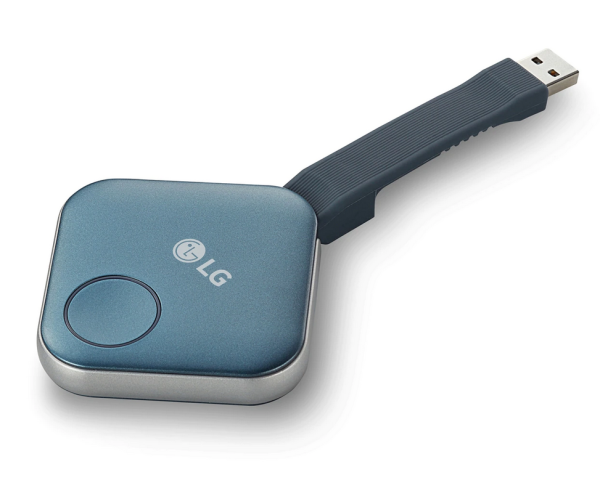
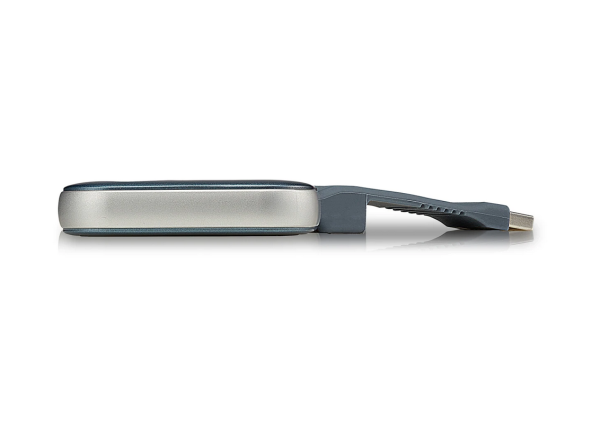
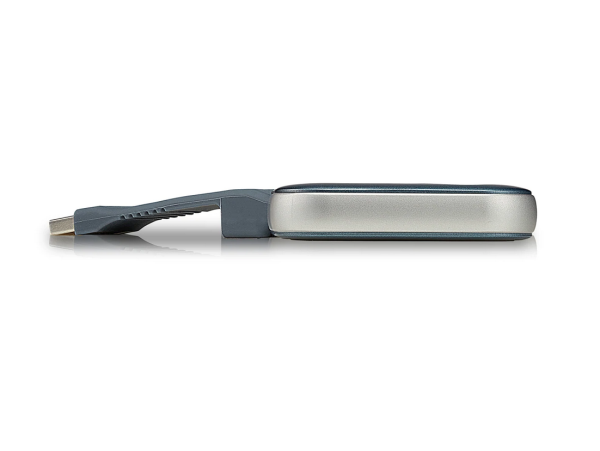
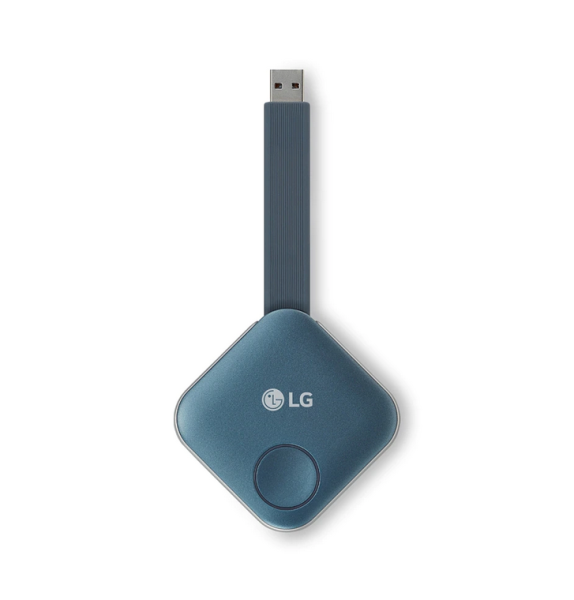
LG One:Quick Share
Proste i sprawne połączenie
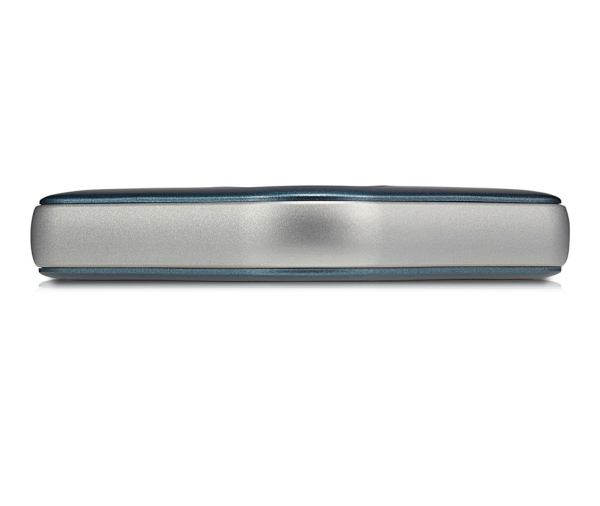
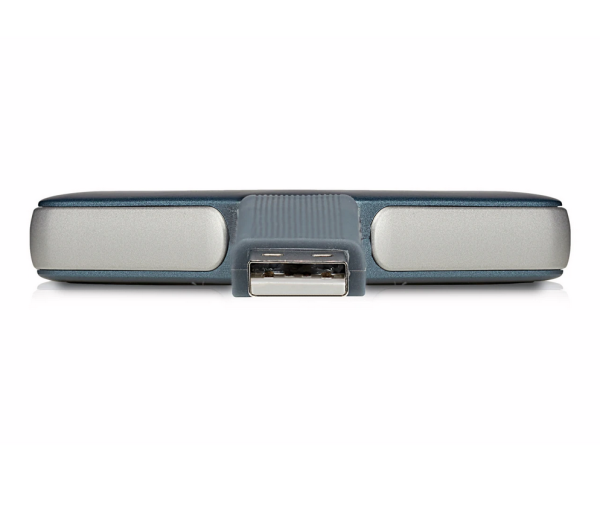
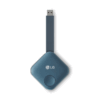
LG One:Quick Share to rozwiązanie do bezprzewodowego udostępniania ekranu, dostępne z urządzeniami LG webOS Signage*. To moduł przesyłania danych USB do komputera (SC-00DA) i aplikacja. Za pomocą funkcji One:Quick Share użytkownik może w łatwy sposób udostępnić ekran swojego komputera do monitora LG oraz może zarządzać podstawowymi funkcjami urządzenia LG Signage*.
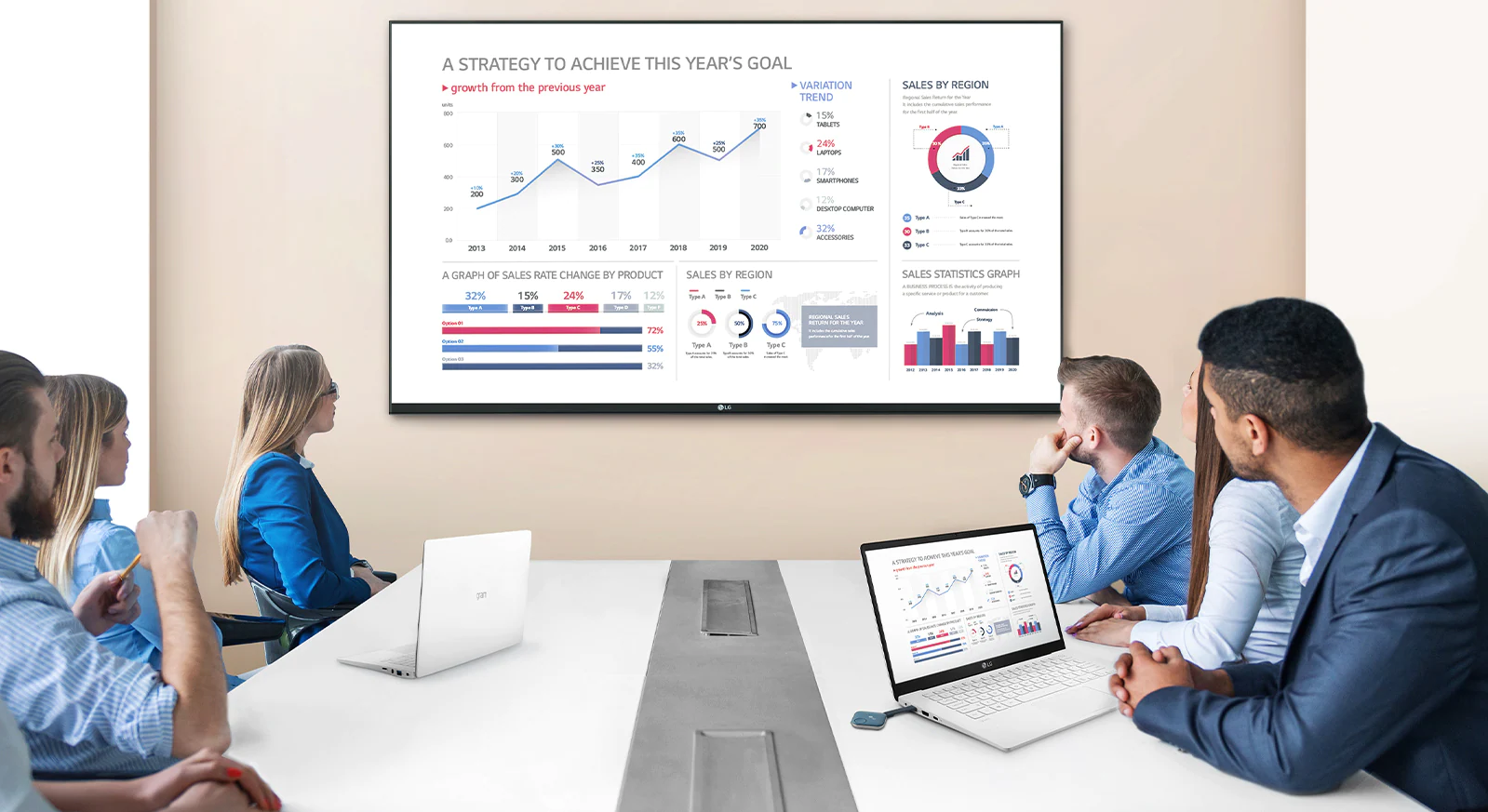
* Wszystkie obrazy na tej stronie mają charakter ilustracyjny i mogą nie odzwierciedlać prawdziwego produktu.
* Funkcja One:Quick Share może być niedostępna w niektórych produktach.
** Poziom głośności, tryb obrazu, automatyczną regulację jasności, Presentation Timer oraz harmonogram/notatki można ustawiać w aplikacji komputerowej LG One:Quick Share.
 |
ŁATWY POCZĄTEK
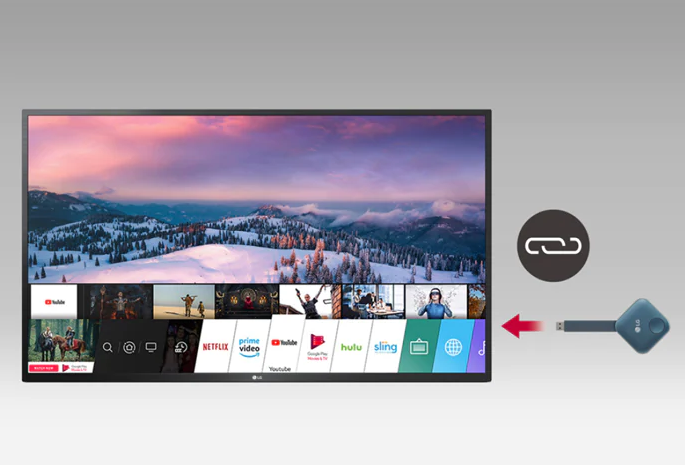
Łatwe parowaniePrzystawki USB można podłączać do ekranów LG Signage, aby automatycznie parować urządzenia, które potem można łatwo rozłączyć. Po podłączeniu przystawki sprzęty są gotowe do sparowania.
* Jeden ekran signage można połączyć z maksymalnie czterema urządzeniami przez przystawkę USB.
|
|
ŁATWY POCZĄTEK
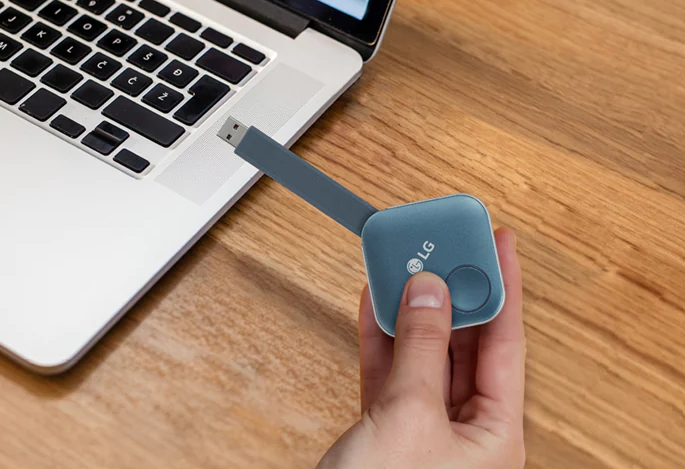
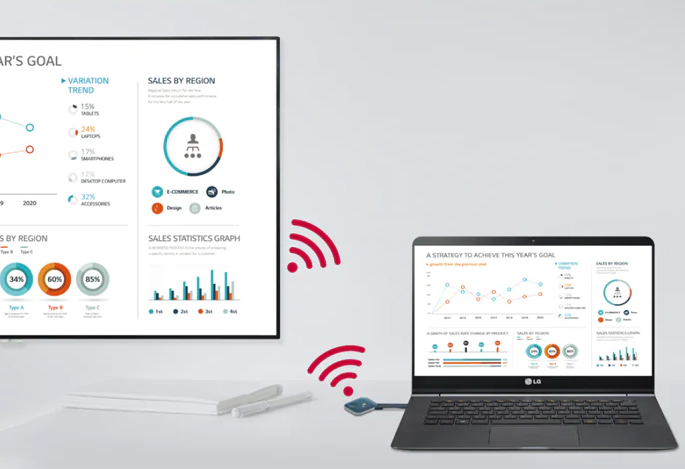
Plug and PlayŁatwe udostępnianie ekranu komputera na ekranie LG Signage przez podłączenie przystawki USB do komputera PC i sparowanie urządzeń. * Po pierwszym podłączeniu przystawki na komputerze musi zostać zainstalowany program One:Quick Share. |
 |
 |
ŁATWOŚĆ UŻYCIA
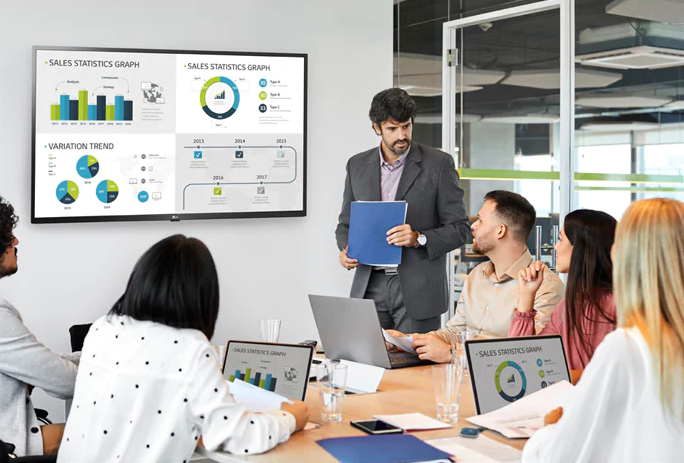
Bezprzewodowe udostępnianie ekranu jednym kliknięciemZa pomocą przycisku na przystawce USB można udostępnić ekran komputera, przełączyć się na inny ekran lub pokazać do 4 ekranów na urządzeniu Signage jednocześnie.
|
|
ŁATWOŚĆ UŻYCIA
Wbudowany moduł Wi-FiDzięki funkcji SoftAP ekranów LG Signage, urządzenia z przystawką USB i ekrany Signage można łatwo łączyć bez użycia dodatkowego przekaźnika.
* Na ekranie LG Signage należy włączyć funkcję SoftAP w menu Sieć w aplikacji Ustawienia. |
 |
Ustawienia bez użycia pilota
Za pomocą komputerowej aplikacji One:Quick Share możesz regulować bez użycia pilota domyślne ustawienia ekranu Signage (głośność, tryb obrazu, automatyczna regulacja jasności itd.) oraz edytować harmonogramy i notatki czy ustawienia prezentacji w trybie Office Meeting.
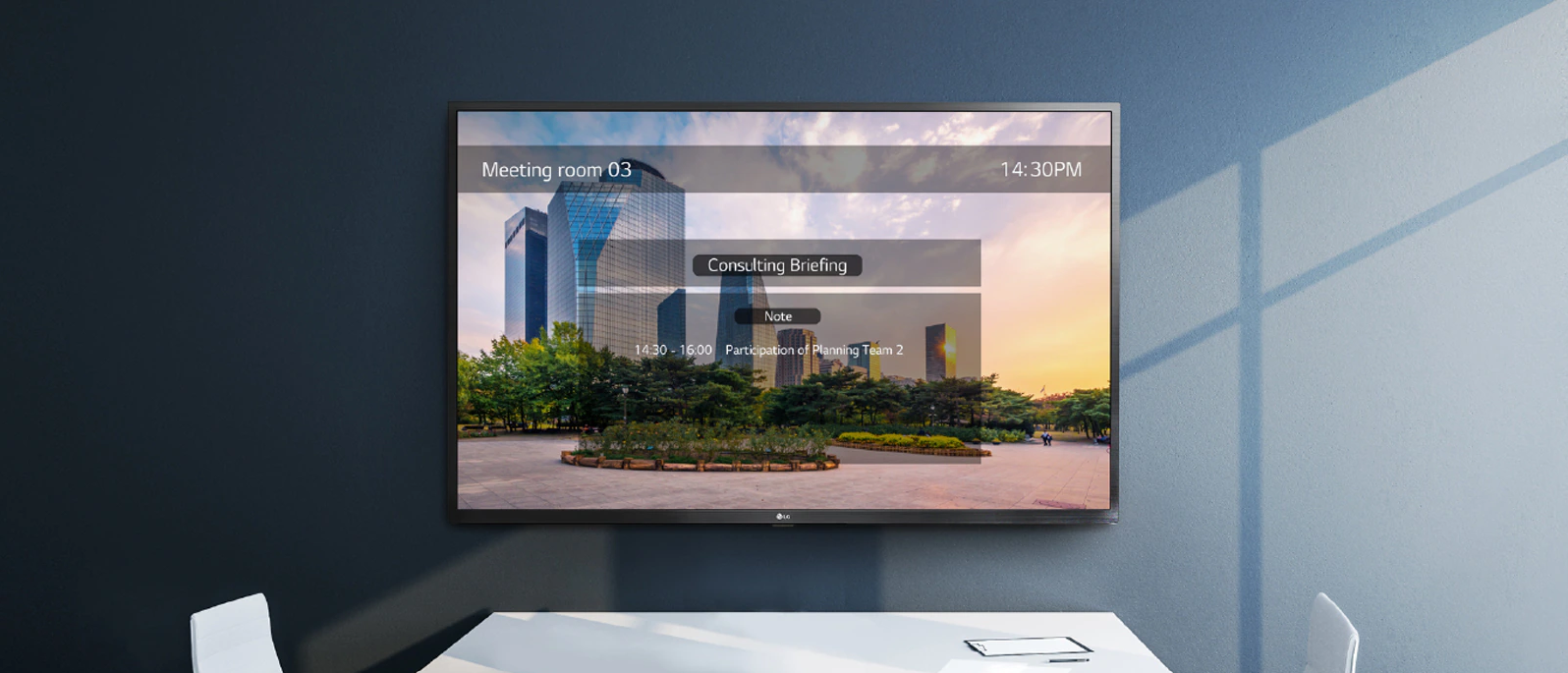
* Możliwość definiowania ustawień bez użycia funkcji zdalnego sterowania jest dostępna po sparowaniu przystawki USB z ekranem LG Signage i połączeniu z komputerem.
** Użytkownik może włączyć tryb Office Meeting w menu EZ Setting ekranu Signage.
FUNKCJE ZWIĘKSZAJĄCE WARTOŚĆ
Menedżer ekranu
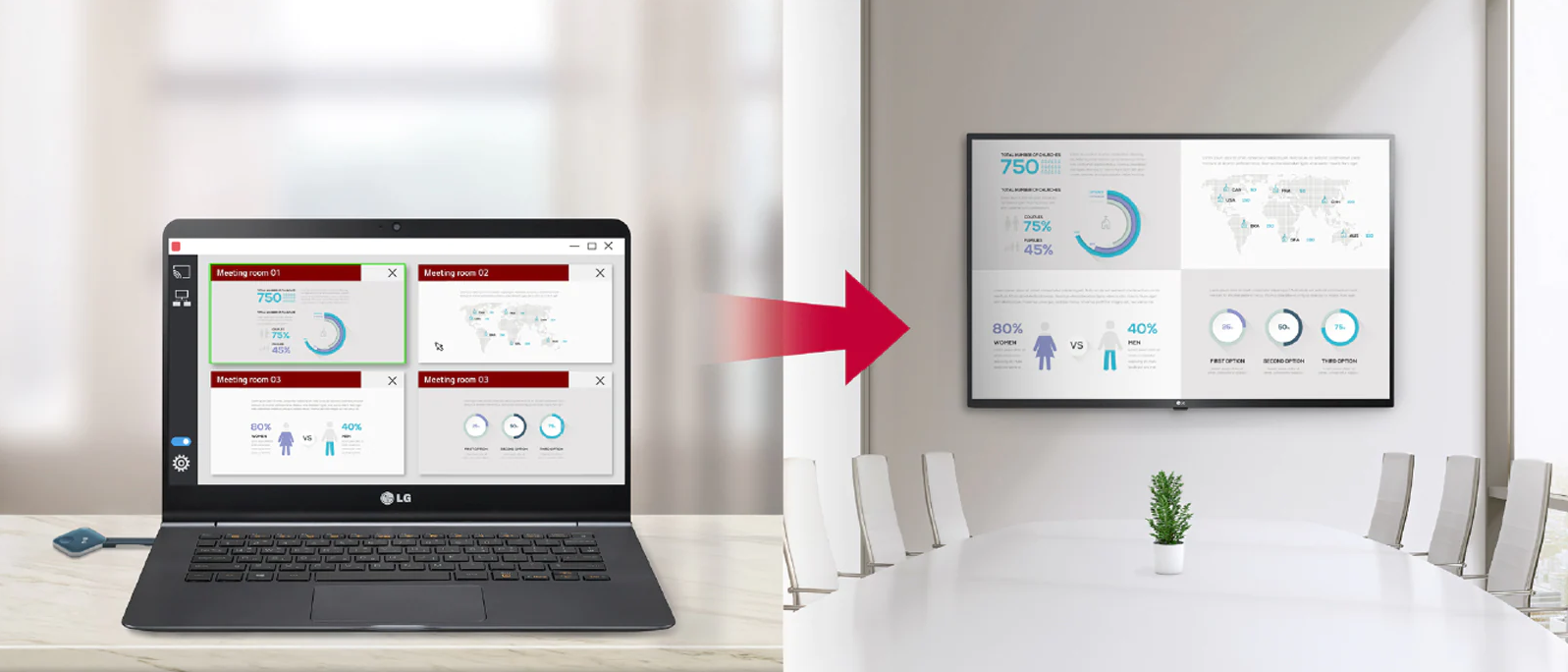
Ekranami udostępnionymi na ekranie Signage może zarządzać organizator spotkania z uprawnieniami administratora. Ma on możliwość zmiany rozmieszczenia udostępnionych ekranów, wyłączenia udostępniania wybranych oraz wyboru jednego spośród kilku połączonych ekranów.
Podobne produkty
-
Ekran projekcyjny AVTEK TRIPOD STANDARD 150
40,00 zł / day -
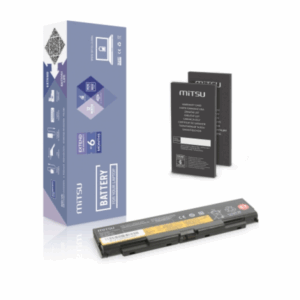
Bateria mitsu Lenovo T440p, W540
-
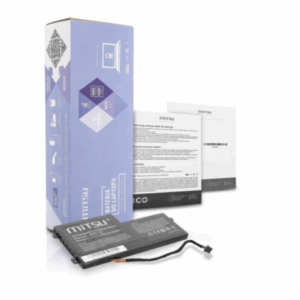
bateria mitsu Lenovo Thinkpad T440s
-
FUJIFILM Instax mini 12
30,00 złSelect date(s) Ten produkt ma wiele wariantów. Opcje można wybrać na stronie produktu